sábado, 4 de julio de 2020

Comando IP CONFIG

Como usar el comando IPCONFIG en Windows, ejemplos prácticos.


Como utilizar el comando IPCONFIG para conocer toda la información y datos de la configuración del equipo para el protocolo TCP/IP.

Para que el usuario pueda conocer información sobre los adaptadores de red del equipo, todos los sistemas Windows incluyen una aplicación llamada ipconfig.exe

¿Como iniciar la herramienta IPCONFIG?


La herramienta IPCONFIG es bastante sencilla de iniciar y utilizar, puedes usar cualquiera de las siguientes opciones para ejecutarla:

1- Debes Iniciar la consola de CMD.
Para eso oprime la combinación de teclas:    Win + R


2- En la ventana que aparece, donde dice Abrir: Se escribe CMD


3- Sale la consola de línea de comando: Se escribe IPCONFIG
Rápidamente aparecerán los datos TCP/IP del computador.
Aquí un ejemplo del resultado:


Espero sea útil ....


Regálame un comentario o Comparte por Redes Sociales!
viernes, 3 de julio de 2020

Show My Screen - Compartir Pantalla

Show My Screen vs 1.2

Compartir Pantalla en una Red de Computadores Local.


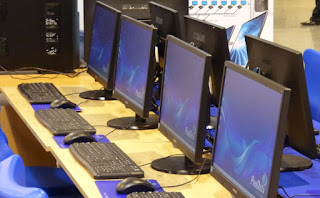
Ideal para que todos vean la misma pantalla del profesor. (En una sala de computo todas las pantallas muestran lo que pasa en el computador principal).


Compartir la pantalla nunca ha sido tan fácil: con Show My Screen vs 1.2 podrás compartir la pantalla de tu computador para que todos los otros computadores de la sala de computo vean en TIEMPO REAL, lo que estas ejecutando o presentando.


check NOTA: Todos los otros computadores de los estudiantes, deben digitar la dirección de conexión del Punto No.4   http://  en su navegador de Internet. (Google Chrome, Internet Explorer, Mozilla Fire Fox, etc.)
here Estas son algunas de las características y ventajas
 check Totalmente Portable: Al descargar, sólo descomprima el Archivo WinRar desde el botón Extract y quedará con la Carpeta Totalmente Portable. No necesita Instalar nada; buscar en la carpeta el archivo ShowMyScreen.exe para ejecutar el programa. Además, después de que ya tenga la carpeta del programa, se puede grabar en memoria USB para copiarla o transportarla a otro equipo fácilmente; porque sólo pesa 11MB.

 check Reemplaza un Video Beam: Puede ser útil cuando no hay video beam o proyector para que todos vean lo que el profesor o conferencista realiza.
check Mantiene Atento el Auditorio: Cada estudiante de la clase va a estar concentrado viendo su pantalla y los movimientos o exposición del profesor.
 check A corta distancia: Muchas veces cuando solo hay una pantalla de proyector o video beam, las últimas personas mas alejadas del auditorio o sala, no ven bien por la distancia. Con esta método cada uno se concentra en su propia pantalla.


here La única Desventaja por el momento
 check Sólo funciona en la sala o red local: No funciona bajo entorno o salida a Internet; es decir que la dirección de conexión del Punto No.4   http://  sólo funciona en los computadores locales.
Regálame un comentario o Comparte por Redes Sociales!

jueves, 2 de julio de 2020

Comando CHKDSK para corregir errores de Disco

Como usar el comando CHKDSK en Windows, para Chequeo y Corrección de Disco.

Como utilizar el comando CHKDSK para corregir errores de Disco Duro, Disco Portable o incluso Memorias USB, Memorias SD, o Micro SD.

En algún momento te ha pasado que vas a abrir un archivo; ejemplo una imagen y te dice que el archivo esta dañado o la imagen carga hasta la mitad. En otros casos abre el archivo; pero la foto sale en blanco o no muestra nada.


Ejemplo imagen dañada

Ejemplo foto dañada

Probablemente hay algunos errores en el disco o memoria de almacenamiento.


¿Que hacemos en este caso?
Se me esta dañando el disco duro o la memoria usb .... estoy perdiendo mi información.


¿Como puedo corregir errores de disco utilizando CHKDSK?

Lo primero que debes identificar es la LETRA DE LA UNIDAD conectada.
ejemplo: conecto mi memoria USB, me dirijo a (MI PC o Equipo) e identifico con que letra fue leída o el sistema que letra le asigno a la memoria que deseo corregir:

*en este ejemplo la Memoria USB, fue reconocida con la letra (F:)

¿Como utilizo el comando CHKDSK para chequear la memoria usb o cualquier disco?
1- Debes Iniciar la consola de CMD.
Para eso oprime la combinación de teclas:    Win + R


2- En la ventana que aparece, donde dice Abrir: Se escribe CMD


3- Sale la consola de línea de comando: Se escribe CHKDSK X: /f /r 
En donde X: es la letra de la unidad que desear verificar o corregir. Recordemos que en la imagen anterior la memoria USB, fue reconocida con la letra (F:)

Eso quiere decir que el comando se debe digitar, así:
CHKDSK F: /f /r
Aquí un ejemplo de aplicación del comando y como muestra la corrección:


Aquí un ejemplo: cuando la memoria esta sin problemas


Regálame un comentario o Comparte por Redes Sociales!

miércoles, 1 de julio de 2020

Tildes en HTML


Códigos para usar Tildes y Caracteres Especiales en HTML


ASCII HTML HTML
Dec Hex Símbolo Numero Nombre

32
33
34
35
36
37
38
39
40
41
42
43
44
45
46
47
20
21
22
23
24
25
26
27
28
29
2A
2B
2C
2D
2E
2F

!
"
#
$
%
&
'
(
)
*
+
,
-
.
/
 
!
"
#
$
%
&
'
(
)
*
+
,
-
.
/


"


&


ASCII HTML HTML
Dec Hex Símbolo Numero Nombre

48
49
50
51
52
53
54
55
56
57
58
59
60
61
62
63
30
31
32
33
34
35
36
37
38
39
3A
3B
3C
3D
3E
3F
0
1
2
3
4
5
6
7
8
9
:
;
<
=
>
?
&#48;
&#49;
&#50;
&#51;
&#52;
&#53;
&#54;
&#55;
&#56;
&#57;
&#58;
&#59;
&#60;
&#61;
&#62;
&#63;


&lt;

&gt;


ASCII HTML HTML
Dec Hex Símbolo Numero Nombre

64
65
66
67
68
69
70
71
72
73
74
75
76
77
78
79
40
41
42
43
44
45
46
47
48
49
4A
4B
4C
4D
4E
4F
@
A
B
C
D
E
F
G
H
I
J
K
L
M
N
O
&#64;
&#65;
&#66;
&#67;
&#68;
&#69;
&#70;
&#71;
&#72;
&#73;
&#74;
&#75;
&#76;
&#77;
&#78;
&#79;


ASCII HTML HTML
Dec Hex Símbolo Numero Nombre

80
81
82
83
84
85
86
87
88
89
90
91
92
93
94
95
50
51
52
53
54
55
56
57
58
59
5A
5B
5C
5D
5E
5F
P
Q
R
S
T
U
V
W
X
Y
Z
[
\
]
^
_
&#80;
&#81;
&#82;
&#83;
&#84;
&#85;
&#86;
&#87;
&#88;
&#89;
&#90;
&#91;
&#92;
&#93;
&#94;
&#95;


ASCII HTML HTML
Dec Hex Símbolo Numero Nombre

96
97
98
99
100
101
102
103
104
105
106
107
108
109
110
111
60
61
62
63
64
65
66
67
68
69
6A
6B
6C
6D
6E
6F
`
a
b
c
d
e
f
g
h
i
j
k
l
m
n
o
&#96;
&#97;
&#98;
&#99;
&#100;
&#101;
&#102;
&#103;
&#104;
&#105;
&#106;
&#107;
&#108;
&#109;
&#110;
&#111;


ASCII HTML HTML
Dec Hex Símbolo Numero Nombre

112
113
114
115
116
117
118
119
120
121
122
123
124
125
126
127
70
71
72
73
74
75
76
77
78
79
7A
7B
7C
7D
7E
7F
p
q
r
s
t
u
v
w
x
y
z
{
|
}
~

&#112;
&#113;
&#114;
&#115;
&#116;
&#117;
&#118;
&#119;
&#120;
&#121;
&#122;
&#123;
&#124;
&#125;
&#126;


ASCII HTML HTML
Dec Hex Símbolo Numero Nombre

160
161
162
163
164
165
166
167
168
169
170
171
172
173
174
175
A0
A1
A2
A3
A4
A5
A6
A7
A8
A9
AA
AB
AC
AD
AE
AF

¡
¢
£
¤
¥
¦
§
¨
©
ª
«
¬

®
¯
&#160;
&#161;
&#162;
&#163;
&#164;
&#165;
&#166;
&#167;
&#168;
&#169;
&#170;
&#171;
&#172;
&#173;
&#174;
&#175;
&nbsp;
&iexcl;
&cent;
&pound;
&curren;
&yen;
&brvbar;
&sect;
&uml;
&copy;
&ordf;
&laquo;
&not;
&shy;
&reg;
&macr;


ASCII HTML HTML
Dec Hex Símbolo Numero Nombre

176
177
178
179
180
181
182
183
184
185
186
187
188
189
190
191
B0
B1
B2
B3
B4
B5
B6
B7
B8
B9
BA
BB
BC
BD
BE
BF
°
±
²
³
´
µ

·
¸
¹
º
»
¼
½
¾
¿
&#176;
&#177;
&#178;
&#179;
&#180;
&#181;
&#182;
&#183;
&#184;
&#185;
&#186;
&#187;
&#188;
&#189;
&#190;
&#191;
&deg;
&plusmn;
&sup2;
&sup3;
&acute;
&micro;
&para;
&middot;
&cedil;
&sup1;
&ordm;
&raquo;
&frac14;
&frac12;
&frac34;
&iquest;

ASCII HTML HTML
Dec Hex Símbolo Numero Nombre

192
193
194
195
196
197
198
199
200
201
202
203
204
205
206
207
C0
C1
C2
C3
C4
C5
C6
C7
C8
C9
CA
CB
CC
CD
CE
CF
À
Á
Â
Ã
Ä
Å
Æ
Ç
È
É
Ê
Ë
Ì
Í
Î
Ï
&#192;
&#193;
&#194;
&#195;
&#196;
&#197;
&#198;
&#199;
&#200;
&#201;
&#202;
&#203;
&#204;
&#205;
&#206;
&#207;
&Agrave;
&Aacute;
&Acirc;
&Atilde;
&Auml;
&Aring;
&AElig;
&Ccedil;
&Egrave;
&Eacute;
&Ecirc;
&Euml;
&Igrave;
&Iacute;
&Icirc;
&Iuml;

ASCII HTML HTML
Dec Hex Símbolo Numero Nombre

208
209
210
211
212
213
214
215
216
217
218
219
220
221
222
223
D0
D1
D2
D3
D4
D5
D6
D7
D8
D9
DA
DB
DC
DD
DE
DF
Ð
Ñ
Ò
Ó
Ô
Õ
Ö
×
Ø
Ù
Ú
Û
Ü
Ý
Þ
ß
&#208;
&#209;
&#210;
&#211;
&#212;
&#213;
&#214;
&#215;
&#216;
&#217;
&#218;
&#219;
&#220;
&#221;
&#222;
&#223;
&ETH;
&Ntilde;
&Ograve;
&Oacute;
&Ocirc;
&Otilde;
&Ouml;
&times;
&Oslash;
&Ugrave;
&Uacute;
&Ucirc;
&Uuml;
&Yacute;
&THORN;
&szlig;

ASCII HTML HTML
Dec Hex Símbolo Numero Nombre

224
225
226
227
228
229
230
231
232
233
234
235
236
237
238
239
E0
E1
E2
E3
E4
E5
E6
E7
E8
E9
EA
EB
EC
ED
EE
EF
à
á
â
ã
ä
å
æ
ç
è
é
ê
ë
ì
í
î
ï
&#224;
&#225;
&#226;
&#227;
&#228;
&#229;
&#230;
&#231;
&#232;
&#233;
&#234;
&#235;
&#236;
&#237;
&#238;
&#239;
&agrave;
&aacute;
&acirc;
&atilde;
&auml;
&aring;
&aelig;
&ccedil;
&egrave;
&eacute;
&ecirc;
&euml;
&igrave;
&iacute;
&icirc;
&iuml;

ASCII HTML HTML
Dec Hex Símbolo Numero Nombre

240
241
242
243
244
245
246
247
248
249
250
251
252
253
254
255
F0
F1
F2
F3
F4
F5
F6
F7
F8
F9
FA
FB
FC
FD
FE
FF
ð
ñ
ò
ó
ô
õ
ö
÷
ø
ù
ú
û
ü
ý
þ
ÿ
&#240;
&#241;
&#242;
&#243;
&#244;
&#245;
&#246;
&#247;
&#248;
&#249;
&#250;
&#251;
&#252;
&#253;
&#254;
&#255;
&eth;
&ntilde;
&ograve;
&oacute;
&ocirc;
&otilde;
&ouml;
&divide;
&oslash;
&ugrave;
&uacute;
&ucirc;
&uuml;
&yacute;
&thorn;
&yuml;

Dec Hex Símbolo Numero Nombre

338
339
352
353
376
402
152
153
160
161
178
192
Œ
œ
Š
š
Ÿ
ƒ
&#338;
&#339;
&#352;
&#353;
&#376;
&#402;


Dec Hex Símbolo Numero Nombre

8211
8212
8216
8217
8218
8220
8221
8222
8224
8225
8226
8230
8240
8364
8482
2013
2014
2018
2019
201A
201C
201D
201E
2020
2021
2022
2026
2030
20AC
2122
–
—
‘
’
‚
“
”
„
†
‡
•
…
‰
€
™
&#8211;
&#8212;
&#8216;
&#8217;
&#8218;
&#8220;
&#8221;
&#8222;
&#8224;
&#8225;
&#8226;
&#8230;
&#8240;
&#8364;
&#8482;


&euro;


Regálame un comentario o Comparte por Redes Sociales!